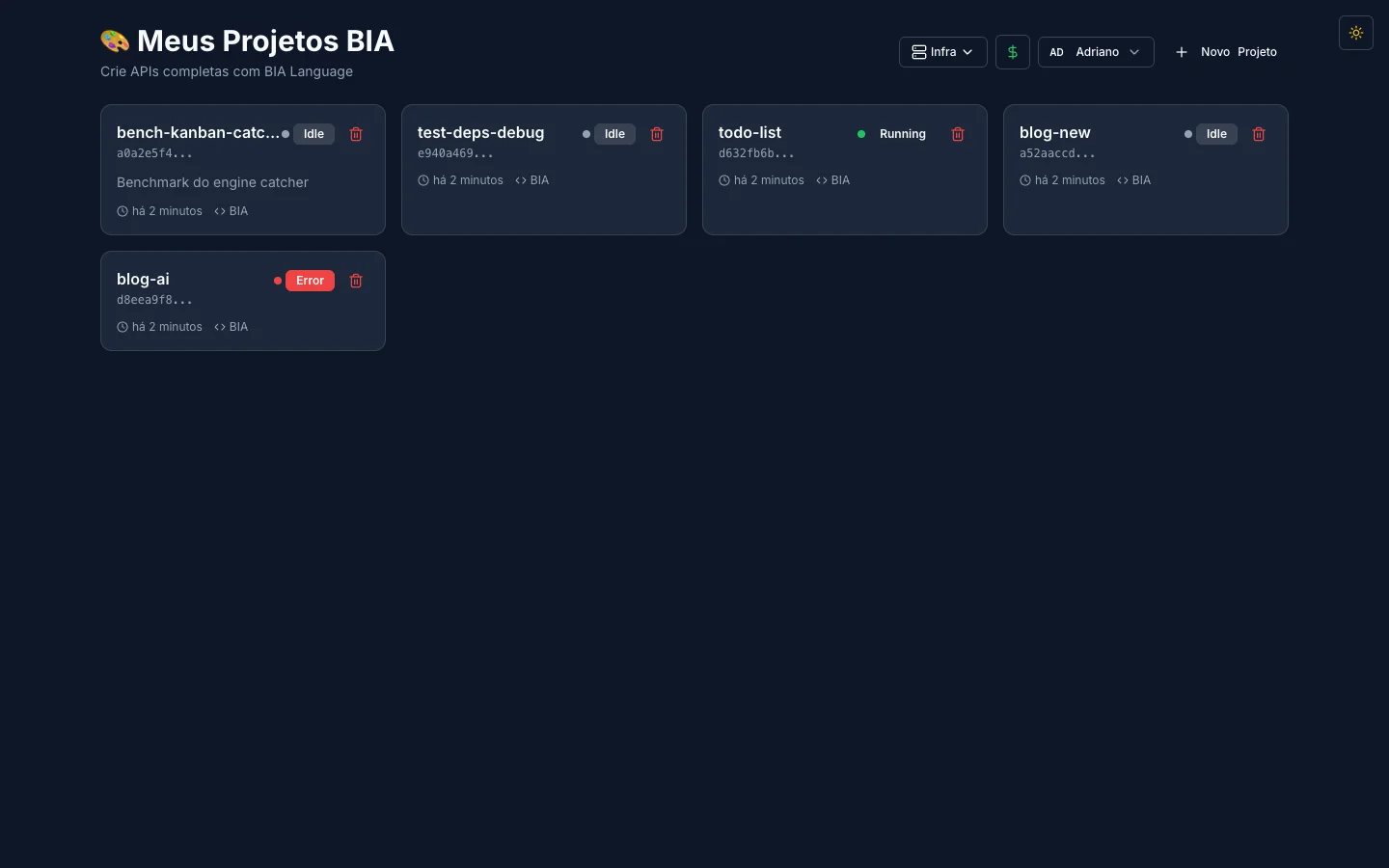
O caminho do zero ao sistema no ar é uma conversa guiada. Esta seção percorre cada passo.
Passo 1 — Crie a sua conta#
Durante a fase de design partners, o acesso é liberado por convite: escreva para atendimento@granmoney.com contando o que o seu sistema precisa fazer. Com o convite em mãos, na IDE abra /login?tab=register, selecione Criar conta, informe e-mail e senha e conclua o aviso Verifique seu email. Depois, ative a verificação em duas etapas — um código temporário no seu aplicativo autenticador, além da senha. Recomendamos ativar no primeiro acesso; leva um minuto e protege tudo o que vem depois.
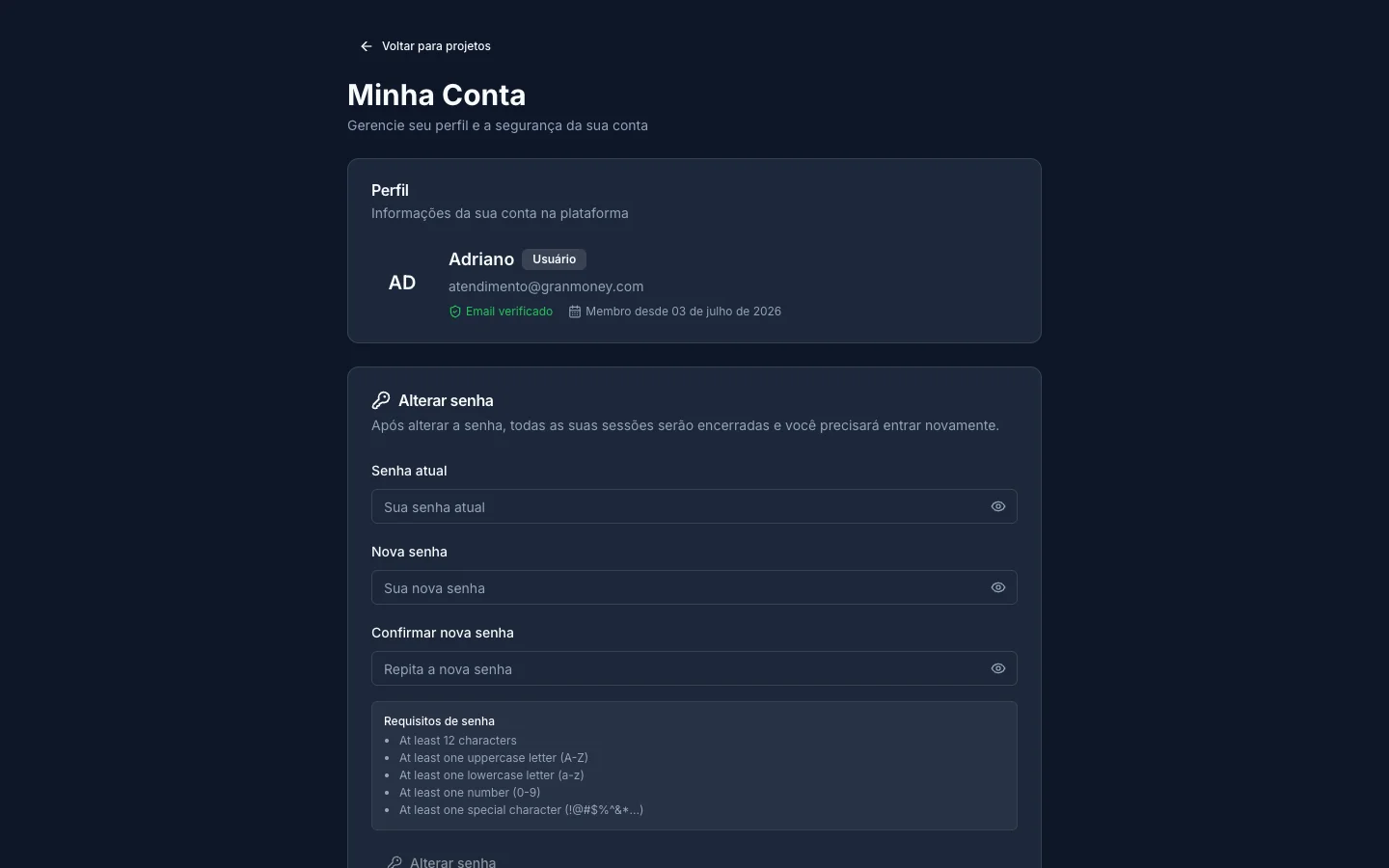
Nota: a plataforma exige senhas fortes de todo mundo — comprimento mínimo, letras maiúsculas e minúsculas, número e caractere especial. Segurança que não depende da disciplina de cada pessoa.
Passo 2 — Diga o que você quer entregar#
Depois de entrar, a rota /projects reúne seus sistemas. Clique em Novo app e responda O que você quer entregar? contando qual processo o app resolve, quem vai usar e o que caracteriza uma primeira entrega útil:
"Quero entregar para uma distribuidora um portal de clientes com login. O cliente acompanha pedidos e notas; a equipe interna atualiza status e vê pendências num backoffice."
Não existe formato certo — a BIA faz perguntas quando algo estiver ambíguo: "quem pode mudar o status?", "qual estado encerra o fluxo?", "o cliente vê todos os pedidos da empresa ou apenas os próprios?". Quanto mais concreto você for sobre o processo real e os critérios de aceite, melhor o resultado. A seção Boas práticas de descrição reúne o que aprendemos sobre como pedir bem.
Passo 3 — Revise o plano#
Selecione o projeto; a IDE abre a rota canônica /projects/<projectId>/bia. Antes de gerar qualquer coisa, a BIA apresenta um plano pendente de aprovação em etapas: as áreas do sistema, as telas e as regras principais. Leia com atenção — este é o melhor momento para corrigir rumo ("o cliente não pode enxergar pedidos de outra empresa"). Ajustes no plano são conversa, não retrabalho; use Aprovar somente quando o contrato estiver correto.
Passo 4 — Acompanhe a geração e a verificação#
Na mesma rota /projects/<projectId>/bia, com o plano aprovado, a BIA mostra o progresso na própria conversa: artefatos gerados, checks iniciados e resultado de cada etapa. Compilação, build, inicialização e os smokes declarados precisam produzir evidência válida. A interface só mostra Entrega verificada quando recebe simultaneamente o identificador do comprovante e o digest do release; se algo falhar ou qualquer uma dessas provas faltar, o candidato permanece não entregue e pode ser corrigido e submetido novamente.
Passo 5 — Receba o sistema no ar#
Ao final de uma execução verificada, a conversa mostra o endereço do candidato, o identificador do comprovante e o estado dos checks. A rota /projects/<projectId>/logs abre a aba PRODUÇÃO, e a barra da IDE exibe Verificado em com a data do receipt associado; o detalhe “Prova da entrega” mostra o receipt e o digest do release. Antes de colocar usuários reais, faça a sua homologação de negócio: percorra os fluxos, confirme permissões e use dados de teste. O receipt prova os checks registrados; a aceitação do comportamento esperado continua sendo sua.
Seus projetos ficam todos numa tela, com o status de cada um ao vivo: